조립벙개 ISP로 펌웨어 올리기(2013.06.03)
안녕하세요 평생입문자입니다.
최대한 싼 가격에 편하게 ISP를 구해서 사용하시길 바라는 마음에
진행 했던 것들이 일이 커지고 있습니다 ㅠ.ㅠ
공제 하시는 분들께 다시 한번 감사를 전하며 글을 시작하겠습니다.
이 글은 조립벙개 ISP를 구매 해주신 분들을 위한 글이자
다른 ISP를 사용하시는 분들께서도 사용 할 수 있는 방법임을 미리 말씀 드립니다.
이번 ISP는 AVR Studio를 이용하여 펌웨어 올리는 방법에 대해 알아 보겠습니다.
관련 내용은 팁 & 테크 게시판의 User님의 글에서도 확인 할 수 있습니다.
1. AVR Studio 설치하기( 이 글에서는 4.18버전을 기준으로 설명 드립니다( OS : Windows7 - 32bit ) )
※ 조립벙개 판매 ISP는 AVR Studio를 설치할 경우 따로 드라이버를 잡지 않아도 됩니다.
※ 이외의 ISP의 경우 해당 ISP의 정보를 확인 하시길 바랍니다.
1) 아래 링크를 통하여 AVR Studio 4.18 버전을 다운로드 합니다.
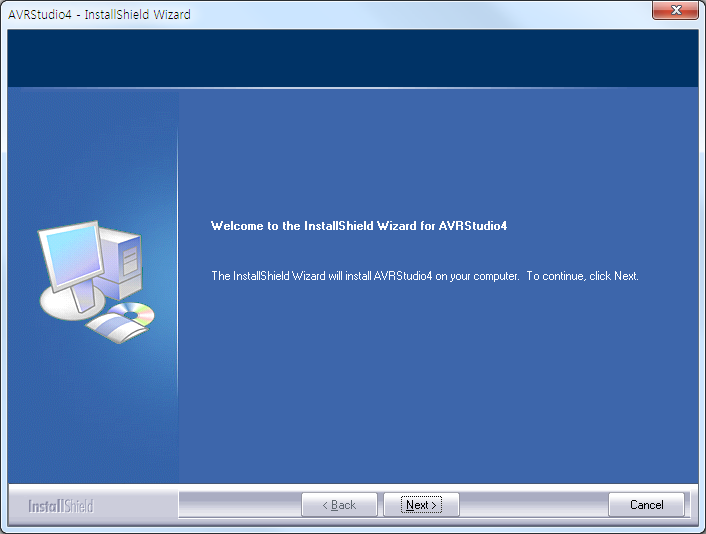
2) 다운로드 받은 파일을 실행 했을 때 화면 입니다.
※ 설치를 진행하시기 이전에 ISP는 PC에 꼽지 마세요.
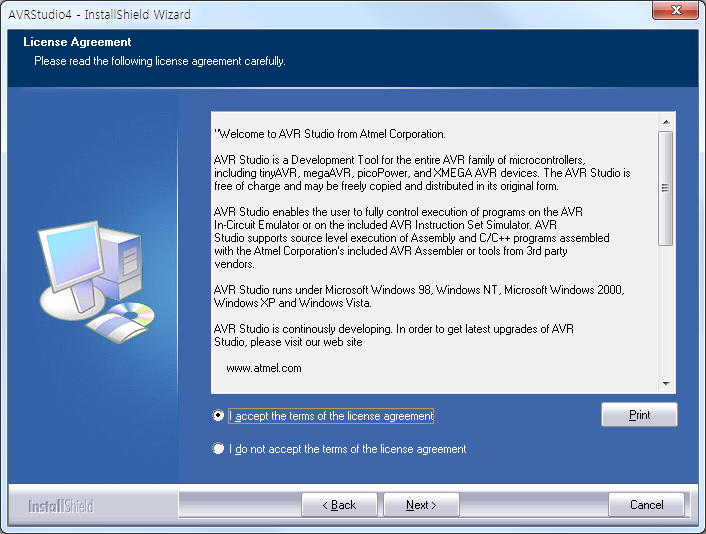
3) 라이센스에 동의를 하고 Next 버튼을 클릭 합니다.
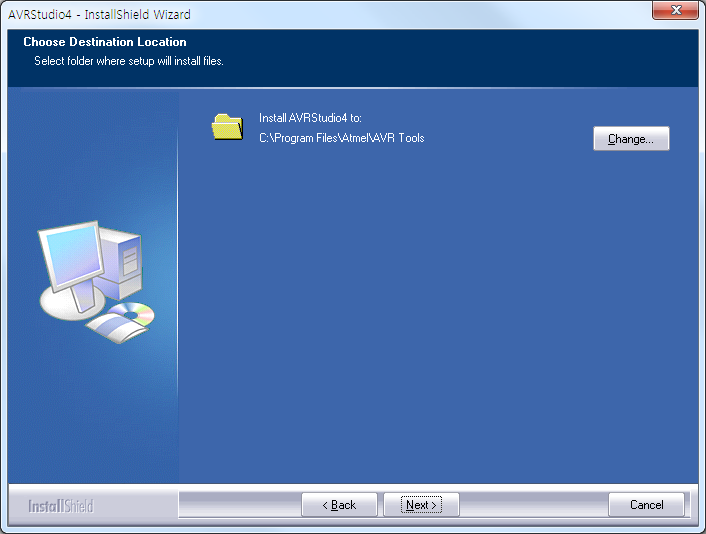
4) 설치 경로를 지정합니다. 기본 경로를 추천 드립니다.
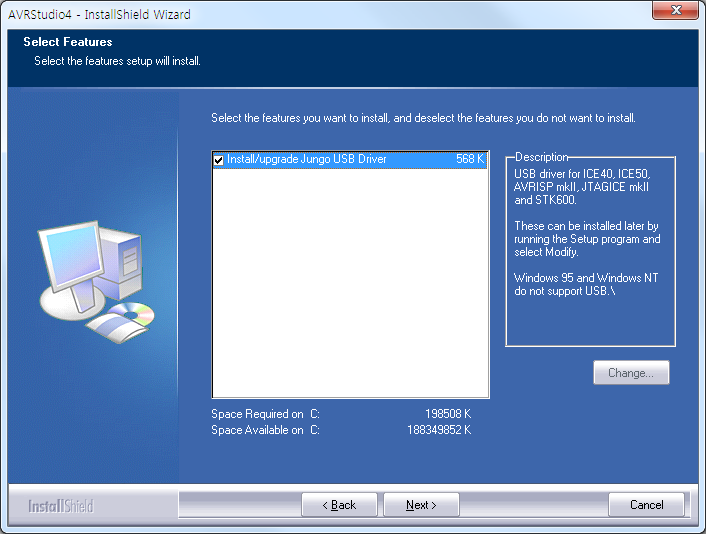
5) "Install/upgrade Jungo USB Driver" 를 꼭 체크하시고 설치하길 바랍니다. 꼭입니다 꼭 !
6) 설정이 끝났습니다. 설치를 시작하기 위하여 Install 버튼을 클릭 합니다.
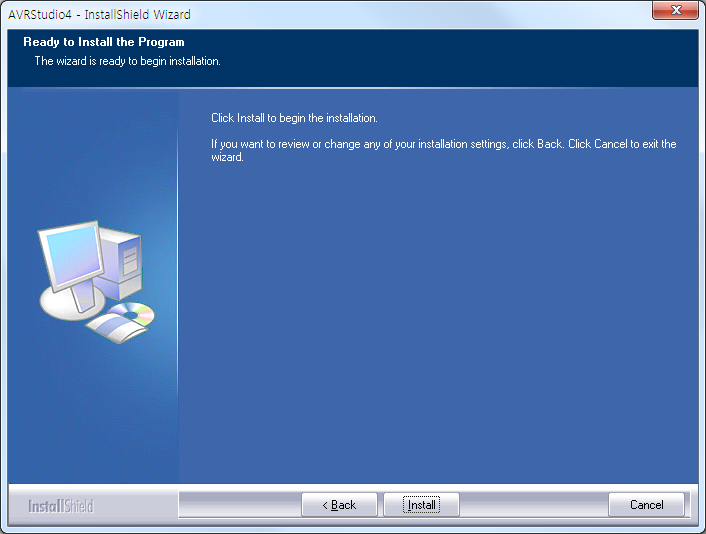
7) 설치가 끝났습니다. Finish 버튼을 클릭 합니다.
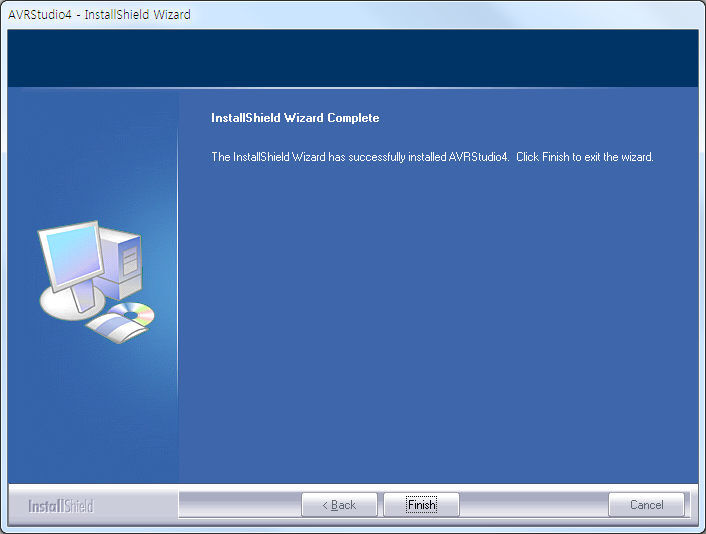
2. AVR Studio를 이용하여 키보드 기판에 생명을 불어 넣는 방법을 알아 보겠습니다.
진행하기 이전에 ISP를 PC에 꼽습니다.
진행하기 이전에 PC와 ISP 연결, ISP와 보드를 연결합니다.(수정 : 2013.06.03)
1) AVR Studio의 첫 실행 화면 입니다. 우리는 직접 개발 할 것이 아니므로 당당하게 Cancel 버튼을 클릭 합니다.
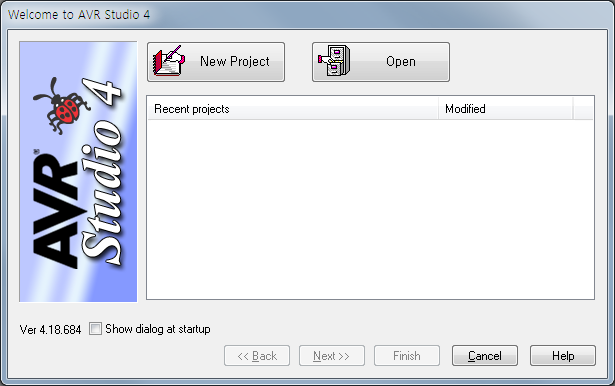
2) 메뉴에서 Tool → Program AVR → Auto Connect를 클릭 합니다.
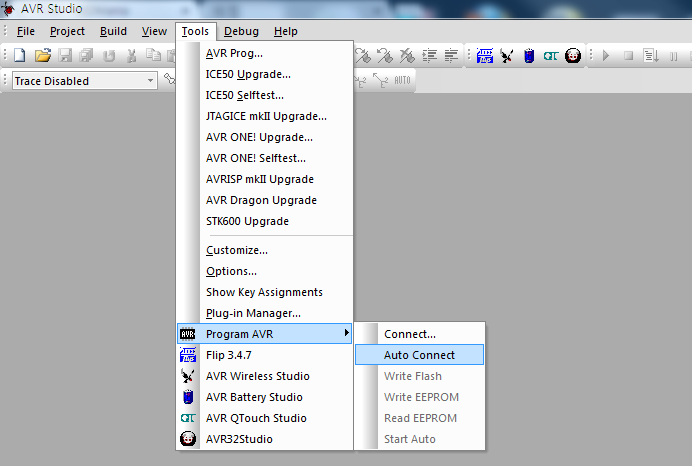
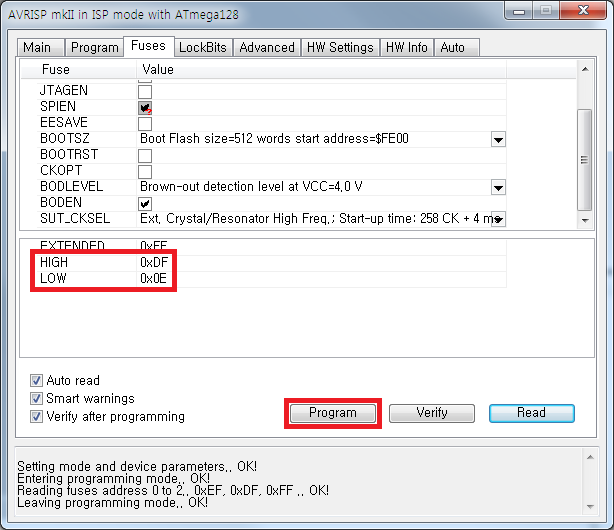
3) 상위 탭중 Fuses 탭을 클릭 합니다.
이후 HIGH와 LOW 옆에 HEX 값을 필요한 값을 적어 줍니다.
예를 들어 커맨드 창에서
avrdude -c stk500 -P com3 -p atmega32 -U hfuse:w:0xDF:m -U lfuse:w:0x0E:m;
avrdude -c stk500 -P com3 -p atmega32 -U flash:w:A_87_AIKON_to_ps2avr_mat.hex:i
이런 식으로 작성을 해서 펌웨어를 넣었다면 hfuse 값은 HIGH에 lfuse 값은 LOW에 같은 값을 입력 합니다.
값을 입력한 후 아래의 Program 버튼을 클릭 합니다.
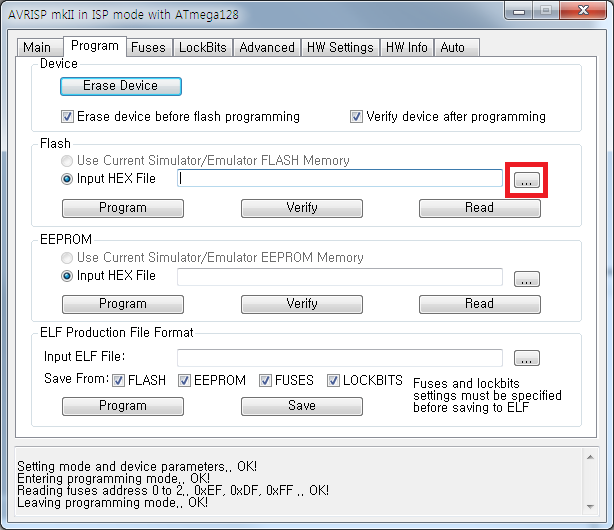
4) Program 탭을 클릭 합니다.
이후 Flash란에서 ...버튼을 클릭 합니다.
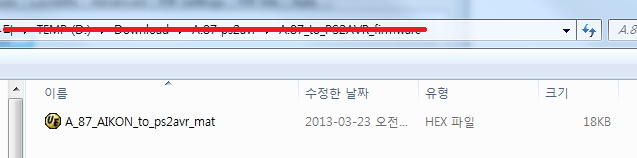
5) 새로 뜬 창에서 펌웨어를 올릴 HEX 파일이 있는 폴더 위치로 이동하여 해당 파일을 열어 줍니다.
6) HEX 파일을 열었으면 Input HEX File에 경로가 쓰여 있습니다.
해당 파일이 맞다면 아래의 Program 버튼을 클릭 합니다.
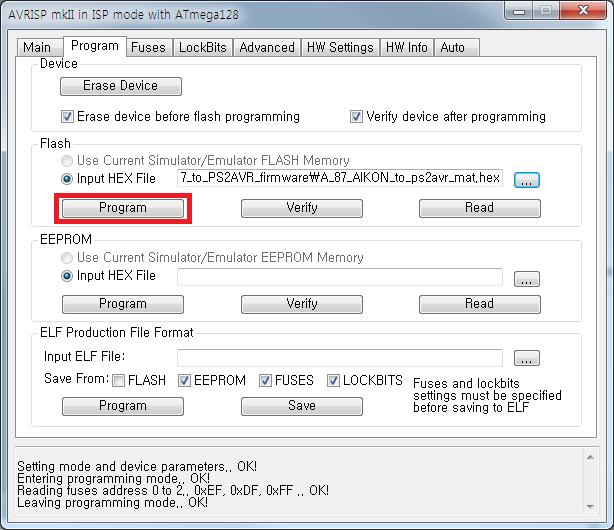
7) 상태창이 마구 움직이면서 Fail 메세지가 아닌 OK 메세지가 뜬다면 성공 입니다.
이후 키보드를 테스트 해보시면 되겠습니다 ~
이상 ISP와 AVR Studio를 이용하여 펌웨어를 넣는 방법이었습니다.
주말 내내 다른 방법을 찾아보다가 일단 확실하게 넣는 법에 대해 작성 해보았습니다.
글을 참고 하셔서 꼭 성공하셨으면 좋겠습니다.
이외에 질문은 댓글이나 쪽지로 받도록 하겠습니다.
또한 수정 사항이나 틀린 부분, 추가 해야할 부분이 있다면 지적 부탁 드립니다.
------------------------------------------------------------------------------------------------------------
※ 조립벙개 ISP에 커넥터 길이에 관하여 . . .
이 부분은 제가 이것 저것 더 생각 해보고 확인 해보지 않은 점이 있습니다.
1) 케이블 끝 커넥터 처리 문제.
2) 케이블 길이의 문제.
1)번의 경우 어떤 기판이든지 사용하기 편하시도록 1줄씩 사용 할 수 있도록 진행 했었습니다.
해결책으로는 1줄씩 하나씩 꼽기 귀찮으신 분들은 반대쪽을 핀헤더로 고정하여 사용하시면 됩니다.
2)번의 경우 150mm를 사용했던 걸로 기억합니다. 저나 랩실의 경우 USB 연장선을 항상 사용 했기 때문에
짧을 수 있다는 생각을 하지 못했습니다. 더 깊히 생각 해보지 않은 점 죄송하게 생각합니다.
해결책으로는 해당 케이블을 반대쪽에 더 연장하여 붙이고 커넥터 처리를 하셔서 사용하는 방법과
USB 연장선을 이용하여 연장하는 방법이 있을 수 있습니다.
- 해결책으로 필요한 제품들에 대한 링크는 찾아서 내일 바로 링크 걸어 놓도록 하겠습니다.
------------------------------------------------------------------------------------------------------------
2013. 05. 31 추가
케이블 커넥터 연길이 안된 쪽 붙여서 사용 할 수 있는 핀헤더
핀헤더 1열
http://www.devicemart.co.kr/goods/view.php?seq=35988
핀헤더 2열
http://www.devicemart.co.kr/goods/view.php?seq=19991
커넥터 끝 부분과 땜질 해서 사용 가능 합니다.
해당 ISP에 사용된 케이블
http://www.eleparts.co.kr/front/productlist_morning.php?code=014004&listnum=&sort=&block=&gotopage=
------------------------------------------------------------------------------------------------------------