Chosfox Init40 맥용 세팅&사용기
EN 이 글의 영문판이 KBDMania English에 있습니다. Chosfox Init40 on a Mac, and the Vial keymap that fixes it →
2026년 8월 런칭 주문 · 9월 중순 수령 구성 실버 · Deep Sea 스위치 · 오렌지 레전드 맥 키캡
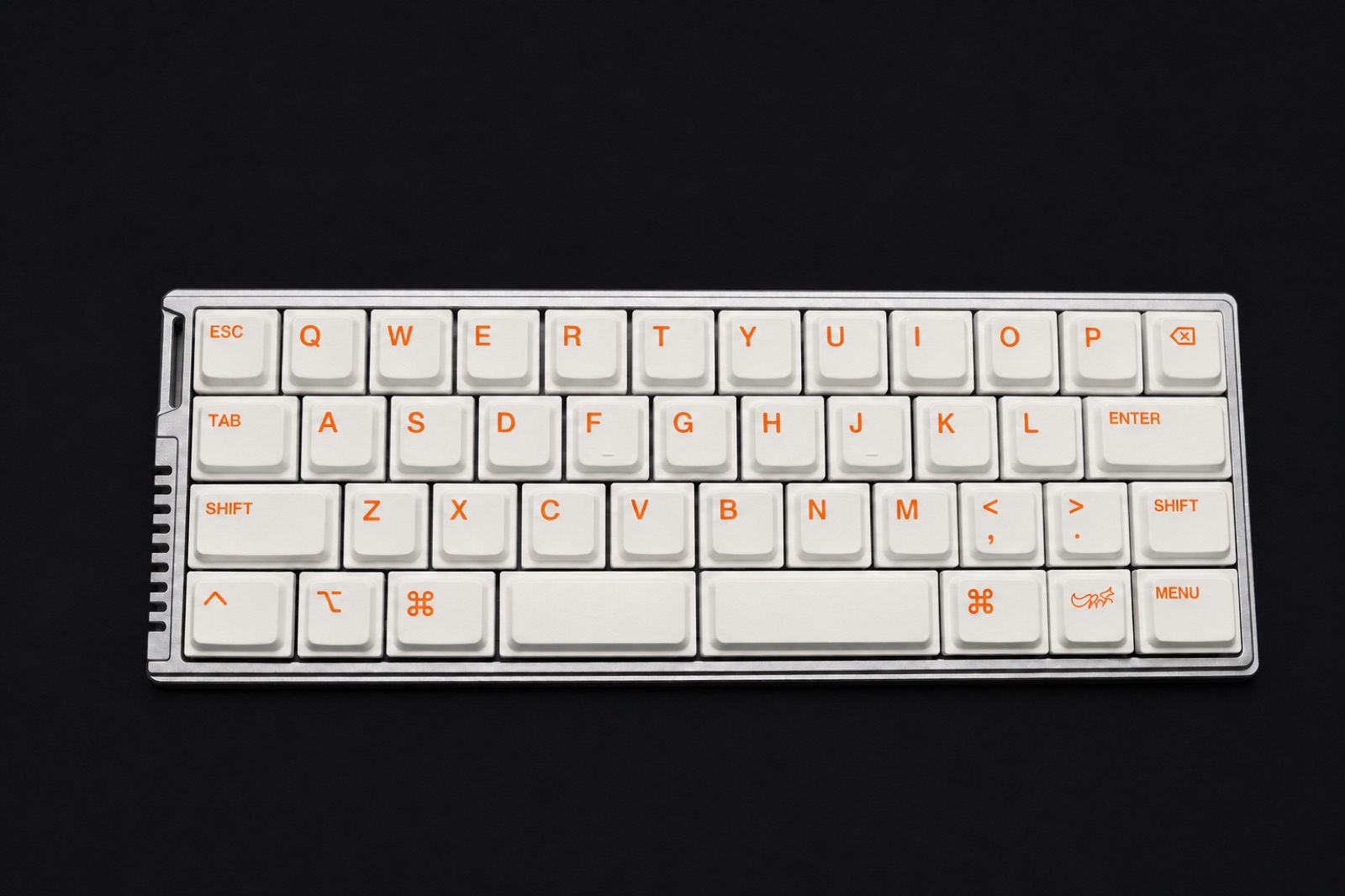
실버 하우징 + 흰 바탕 오렌지 각인 키캡. 아랫줄이 ⌃ ⌥ ⌘ 로 각인된 맥용 키캡입니다.
한 줄 결론
하드웨어는 가격 대비 놀랍고, 소프트웨어(기본 키맵)는 맥 사용자를 전혀 고려하지 않았습니다. Vial에 한 시간을 투자할 분에게만 추천합니다.
좋은 점
- CNC 통알루미늄 + 5° 각도 + Choc V2 핫스왑이 110달러대
- 로우 스태거라 일반 키보드에서 넘어오는 비용이 낮음
- Vial 지원, 측면 레이어 인디케이터 LED
- 3모드(BT 3채널 / 2.4G / 유선), 유선·2.4G 1000Hz
- 하드 케이스·스트랩 기본 포함
- 세팅 후 맥북과 동일한 조합키·방향키 손 모양
아쉬운 점
- 기본 키맵에 Caps Lock, 백슬래시, 파이프가 아예 없음
- Fn이 새끼손가락 자리, 연결 전환 키가 A/S/D/F에
- Vial은 유선 모드에서만. 블루투스로는 인식 안 됨
- Fn을 잃으면 키보드만으로 복구 불가
- 블루투스 폴링 125Hz
- 맥용 키캡에 한/영 · /? · '" 1u 키캡 없음
- 왜 Init40인가
- 스펙과 구성품
- 실물 둘러보기
- 첫날 막힌 것: Vial이 키보드를 못 찾는다
- 키맵을 날려먹고 복구한 이야기
- 기본 키맵이 맥에서 불편한 8가지
- 바꾼 레이아웃: 기본 / Fn / 시스템
- 한/영 전환 매크로 디테일
- 타건감 · 배터리 · 조명
- 어떤 자리의 키보드인가
- 결론: 누가 사야 하나
1. 왜 Init40인가
Chosfox는 그동안 오쏘리니어와 컬럼 스태거 40%를 주로 만들던 곳입니다. Init40은 그 회사가 처음 내놓은 로우 스태거 40%입니다. 일반 키보드처럼 줄이 어긋나 있어서 60%나 65%에서 넘어와도 손가락이 헤매지 않습니다. 40%에 입문하려는 분에게 가장 낮은 문턱입니다.
가격
2. 스펙과 구성품
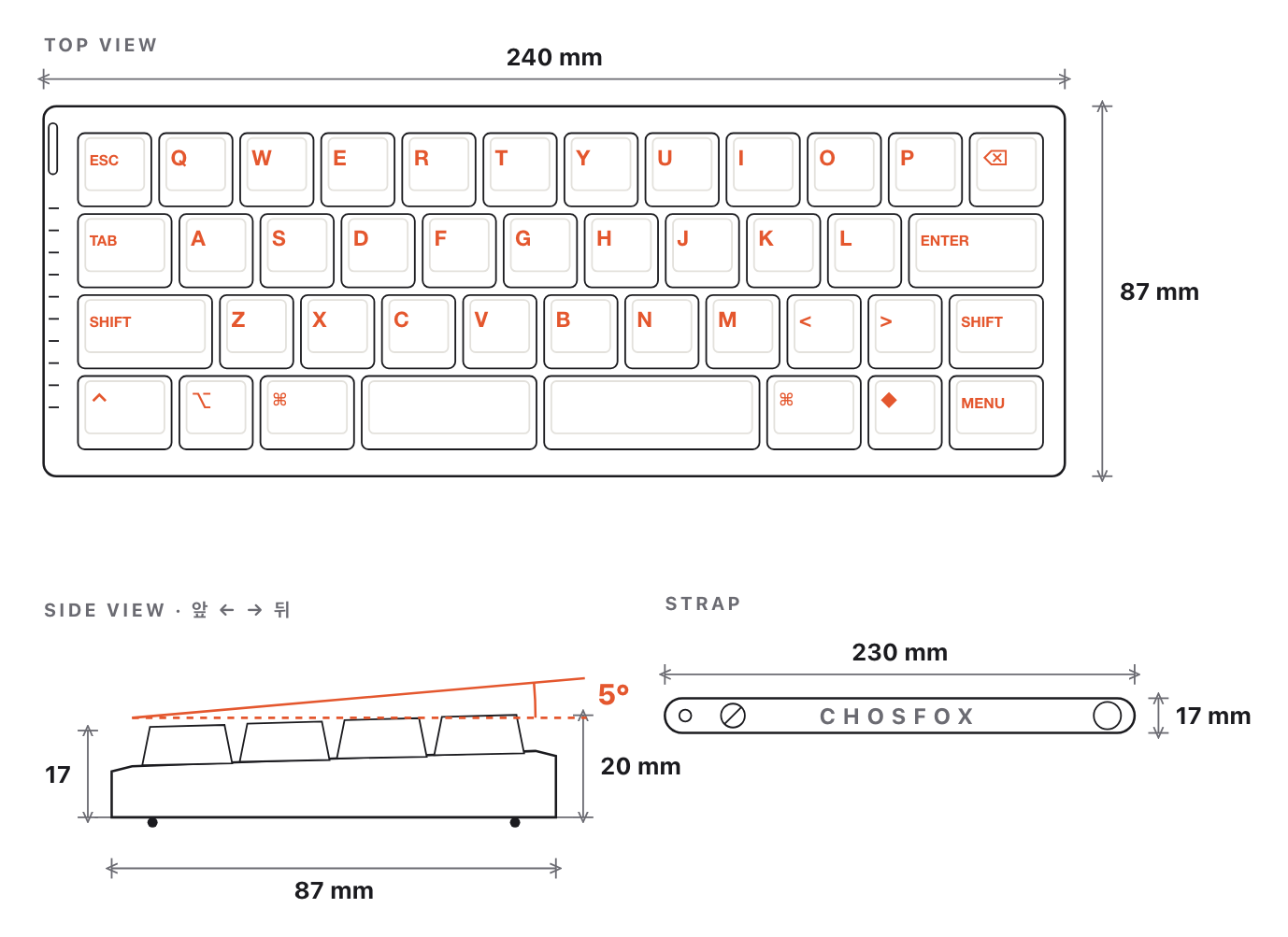
공식 스펙 시트를 참고해 새로 그린 치수 도면
숫자로 보면 맥북 에어 키보드 영역보다 좁습니다. 앞 17mm, 뒤 20mm로 높이 차이는 3mm뿐이지만 플레이트 각도가 5°라 손목을 꺾지 않고도 윗줄에 손가락이 닿습니다. 스트랩은 왼쪽 측면 슬롯에 끼워 쓰는 방식이고, 길이 230mm로 본체 너비와 거의 같습니다.
| 항목 | 공식 | 확인 / 실사용 |
|---|---|---|
| 레이아웃 | 40% 로우 스태거, 42키 | Esc·Tab·Shift·Ctrl 열 + 알파벳 26 + 하단 8키 |
| 크기 | 240 × 87mm | 맥북 에어 키보드 영역보다 좁음 |
| 높이 · 각도 | 앞 17mm / 뒤 20mm · 5° | 앞뒤 높이차는 3mm, 각도는 플레이트에서 나옴 |
| 무게 | 472.7g | 작은 크기에 비해 묵직함 |
| 하우징 | 통알루미늄 합금, 보트형 구조 | 실버. 측면이 배 밑바닥처럼 안쪽으로 깎여 들어감 |
| 표면 처리 | 200메시 아노다이징 | 무광 샌드 질감 |
| 색상 | 화이트 / 블랙 / 실버 | 실버 구매 |
| 스위치 | Kailh Choc V2 핫스왑 · White Rain / Black Cloud / Deep Sea 리니어 / Deep Sea 택타일 | 파란 투명 하우징 + 갈색 스템의 Deep Sea |
| 키캡 | — | 흰 바탕 오렌지 각인, 아랫줄 ⌃ ⌥ ⌘ 맥 각인. 한/영 · /? · '" 1u 없음 |
| 연결 | 유선 / 2.4G / 블루투스 | BT 3채널. 기본 키맵에서는 Fn+Tab이 유선 전환 |
| 폴링 레이트 | 유선·2.4G 1000Hz (1ms) · BT 125Hz (1.25ms) | — |
| 배터리 | 1800mAh · 조명 전부 끄면 최대 60시간 | RGB는 끄고 쓰는 것을 권장 |
| 펌웨어 | VIAL | vial.rocks 웹에서 설정. 유선 모드 필수 |
| 조명 | RGB + 레이어 인디케이터 | 왼쪽 측면 세로 그릴에서 레이어 색이 보임 |
구성품
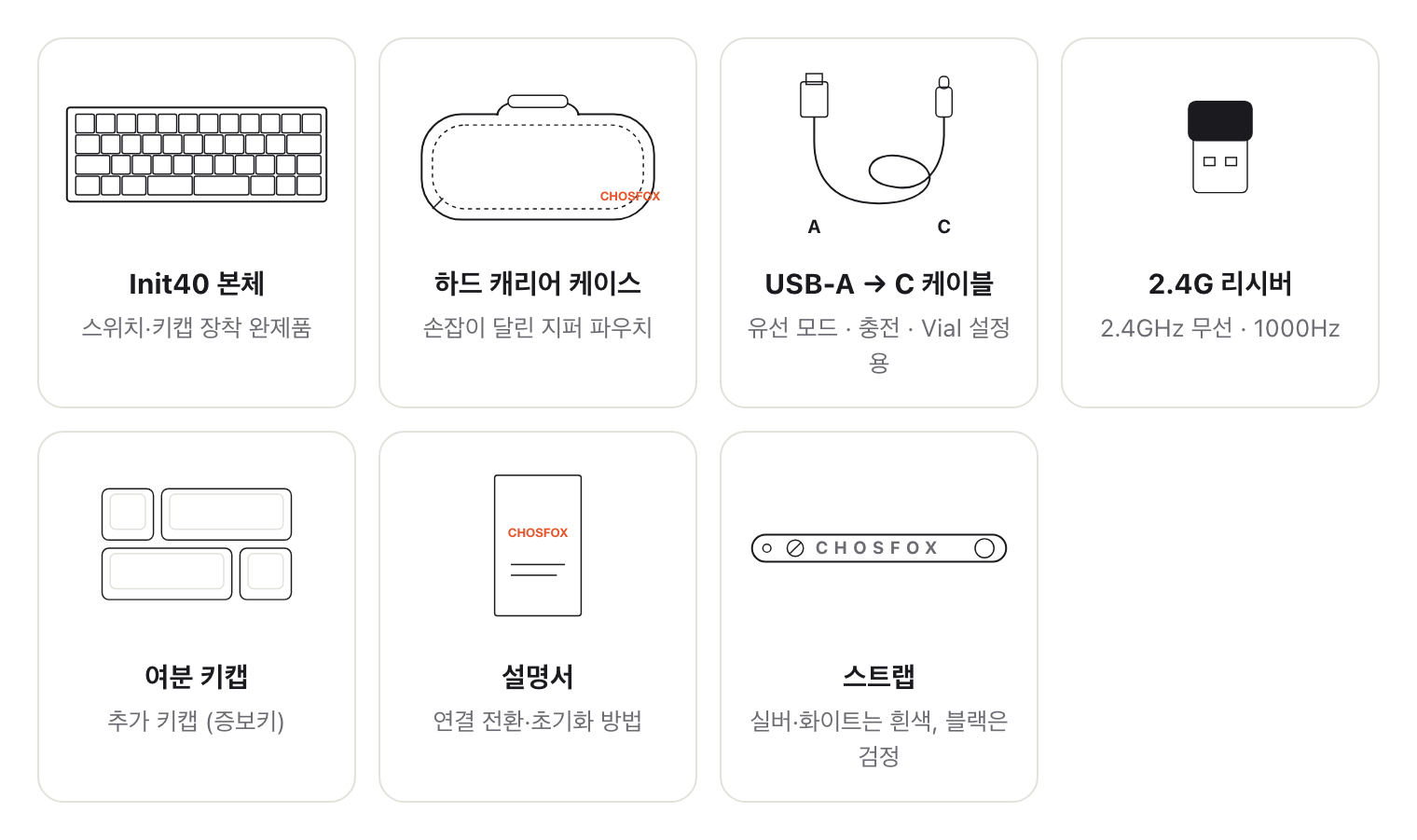
구성품 (공식 구성표를 참고해 새로 그림)
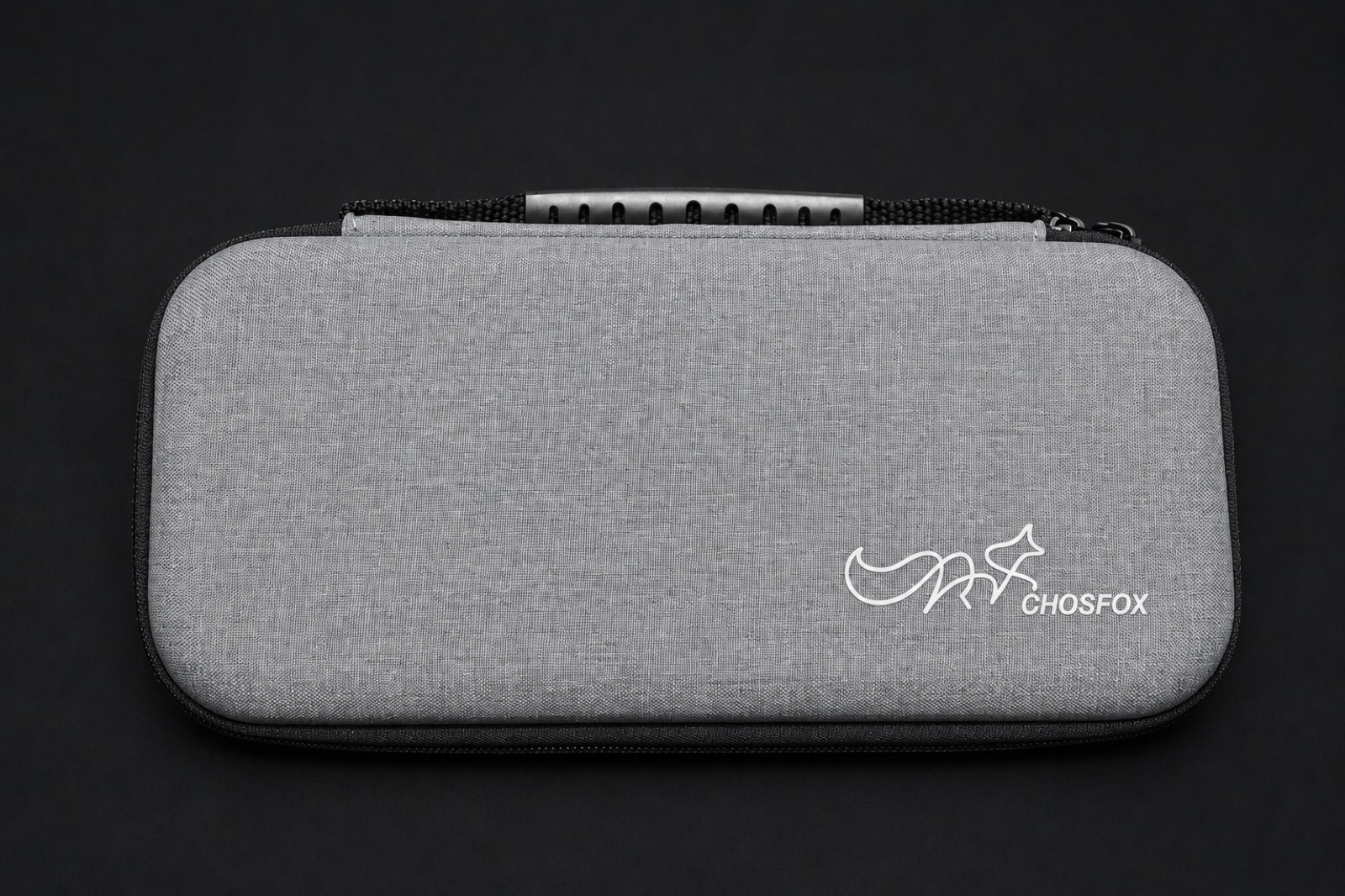 기본으로 들어 있는 하드 케이스. 회색 패브릭 겉감에 지퍼로 여닫고, 위쪽에 손잡이가 달려 있습니다. 키보드와 케이블, 리시버를 한꺼번에 넣어 다니기 좋은 크기입니다.
들고 다니기 좋은 하드 케이스가 기본 포함입니다. 반면 공식 구성표에 스위치·키캡 풀러는 없으니, 핫스왑을 해볼 생각이라면 풀러를 따로 하나 챙겨 두세요.
3. 실물 둘러보기
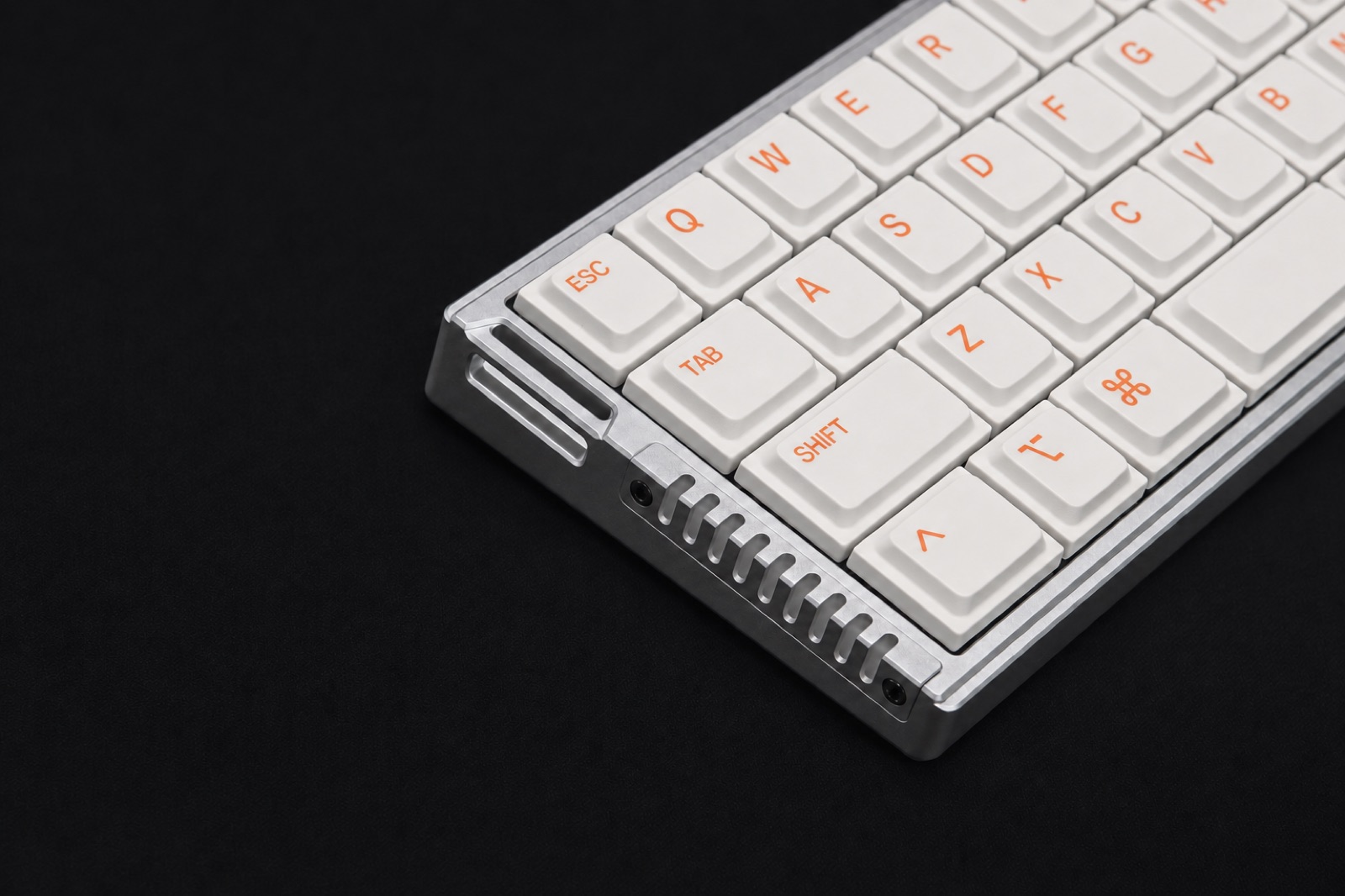
왼쪽 앞 모서리. 위쪽 긴 구멍이 스트랩 슬롯이고, 아래 빗살 모양 그릴이 레이어 인디케이터 창입니다.
하우징은 측면을 비스듬히 깎아낸 형태이고 바닥에 놓고 보면 실제 스펙보다 얇게 느껴집니다. 표면은 200메시 아노다이징으로 맥북 상판보다 살짝 거친 무광 질감입니다.
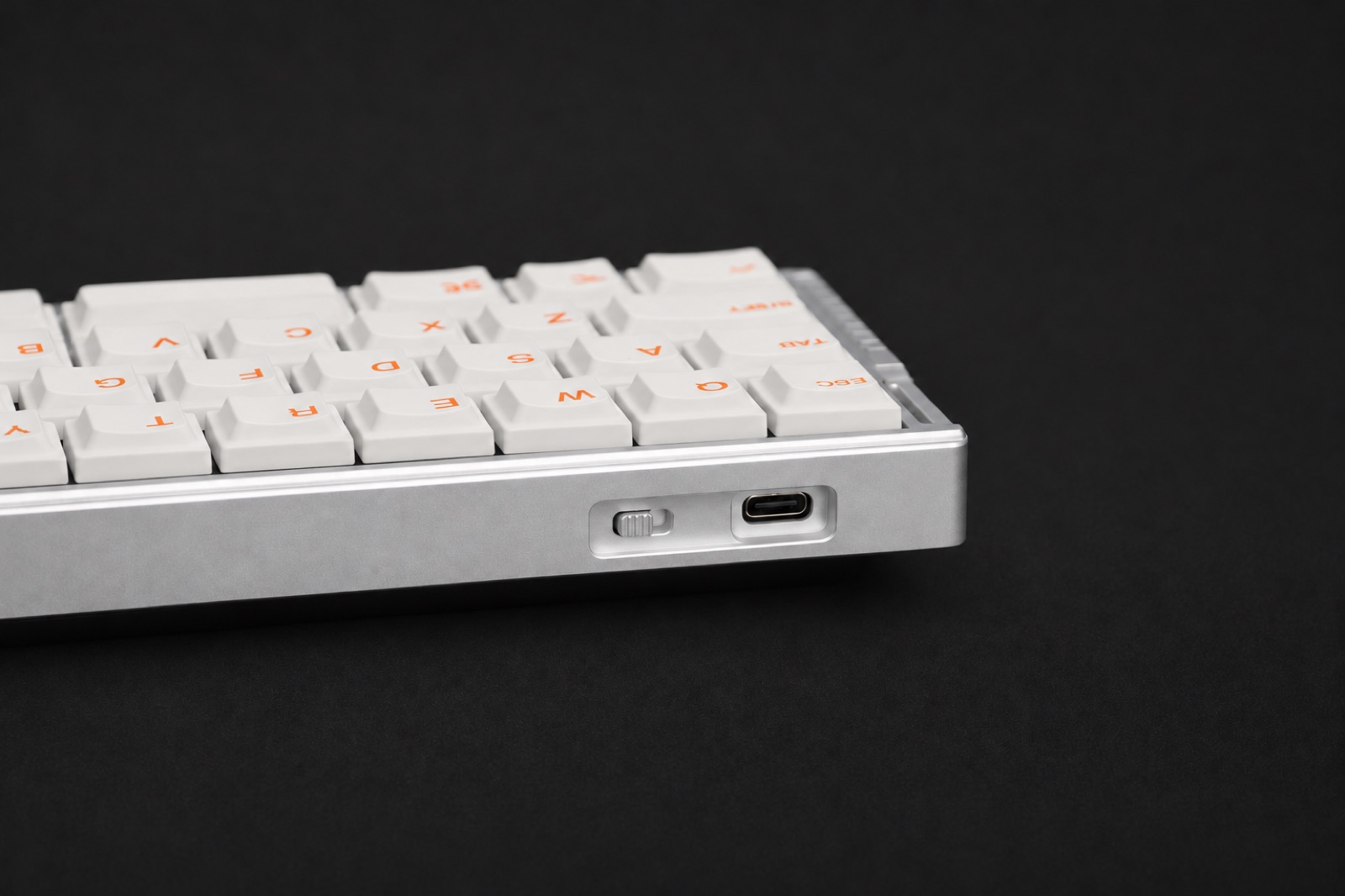
뒷면 왼쪽(Esc 뒤쪽)에 전원 슬라이드 스위치와 USB-C 포트가 나란히 있습니다. 2.4G와 블루투스 전환은 이 스위치가 아니라 Fn 레이어 키로 합니다.
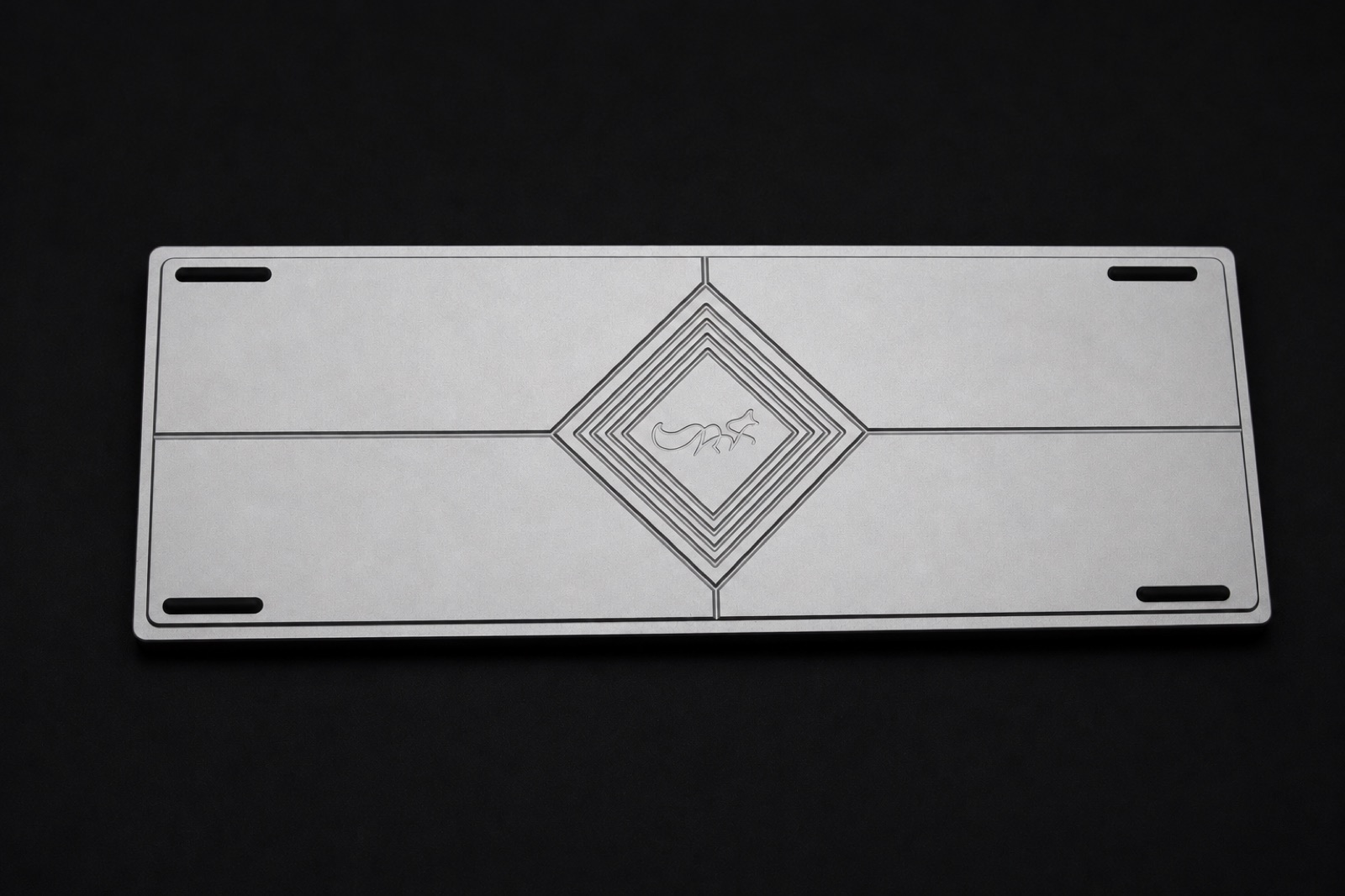
하판도 통알루미늄입니다. 가운데에 계단처럼 겹친 마름모 패턴과 폭스 로고가 깎여 있고, 네 모서리의 길쭉한 홈이 받침 자리입니다. 바닥까지 마감에 신경 쓴 게 보입니다.
핫스왑 · 스위치
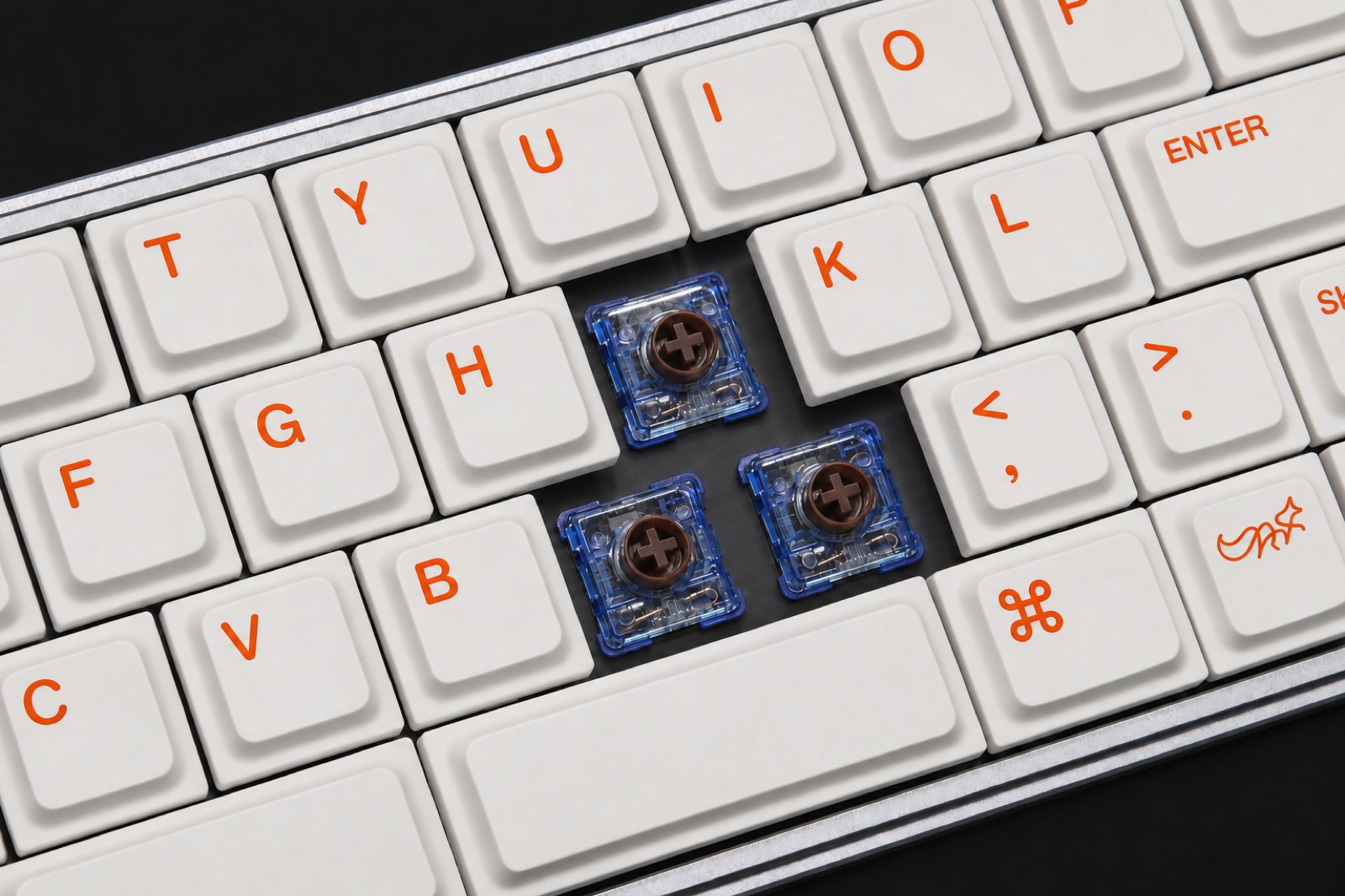
파란 투명 하우징에 갈색 십자 스템인 Kailh Choc V2 Deep Sea입니다.
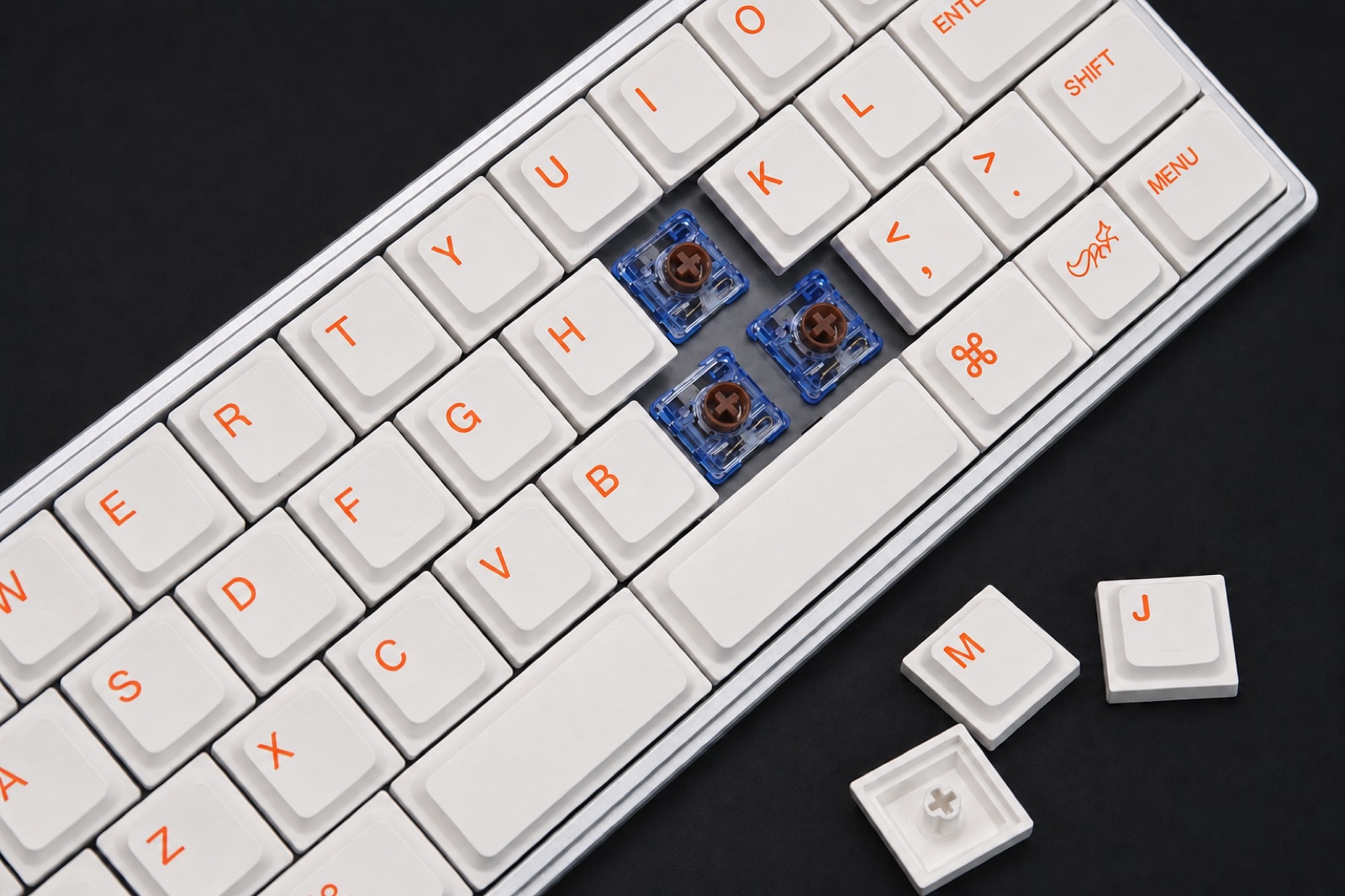
Choc V2는 MX 호환 십자 스템이라 일반 로우프로파일 MX 키캡도 끼울 수 있습니다. 키캡 뒷면 스템 구조를 보면 알 수 있습니다.
Choc V1과 달리 V2는 스템이 십자 모양이라 키캡 선택지가 훨씬 넓습니다. 한/영 · /? · '" 자리에 맞는 1u 키캡을 구할 때도 Choc 전용이 아니라 로우프로파일 MX 키캡에서 고를 수 있다는 뜻입니다. 다만 키캡 높이가 너무 높으면 하우징 테두리와 높이감이 안 맞으니 로우프로파일 계열을 고르는 게 좋습니다.
4. 첫날 막힌 것: Vial이 키보드를 못 찾는다
Init40은 숫자, 기호, 방향키가 전부 Fn 레이어에 있습니다. 결국 Fn을 얼마나 편하게 누를 수 있느냐가 이 키보드의 사용감을 좌우합니다. 그래서 개봉하자마자 vial.rocks에 들어갔는데, USB 케이블을 꽂아 뒀는데도 키보드가 잡히지 않았습니다.
원인은 키보드가 블루투스 모드였던 것입니다. 블루투스 모드에서는 케이블을 꽂아도 충전만 되고 컴퓨터에는 USB 장치로 나타나지 않습니다. 매뉴얼을 보고 Fn+Tab으로 유선 모드로 바꾸자 바로 인식됐습니다. 뒷면의 전원 스위치는 켜고 끄는 용도일 뿐 모드 전환과는 관계없습니다.
5. 키맵을 날려먹고 복구한 이야기
Vial에서 이것저것 바꾸다가 Fn 키 자리에 다른 키를 덮어써 버렸습니다. 그 순간 Fn 레이어로 들어갈 방법이 사라졌습니다. 문제는 연결 전환 키와 공장 초기화 키가 전부 Fn 레이어에 있다는 점입니다. Fn을 잃으면 블루투스로도 못 바꾸고 초기화도 못 합니다.
유선 모드였던 덕분에 Vial이 계속 키보드를 잡고 있었고, 빈 자리에 MO(2)를 수동으로 넣어 Fn을 되살렸습니다. 기본 Fn 레이어의 오른쪽 스페이스 자리에는 U_EE_CLR라는 초기화 키가 들어 있어서 Fn+오른쪽 Space를 누르면 공장 기본값으로 돌아갑니다.
6. 기본 키맵이 맥에서 불편한 8가지
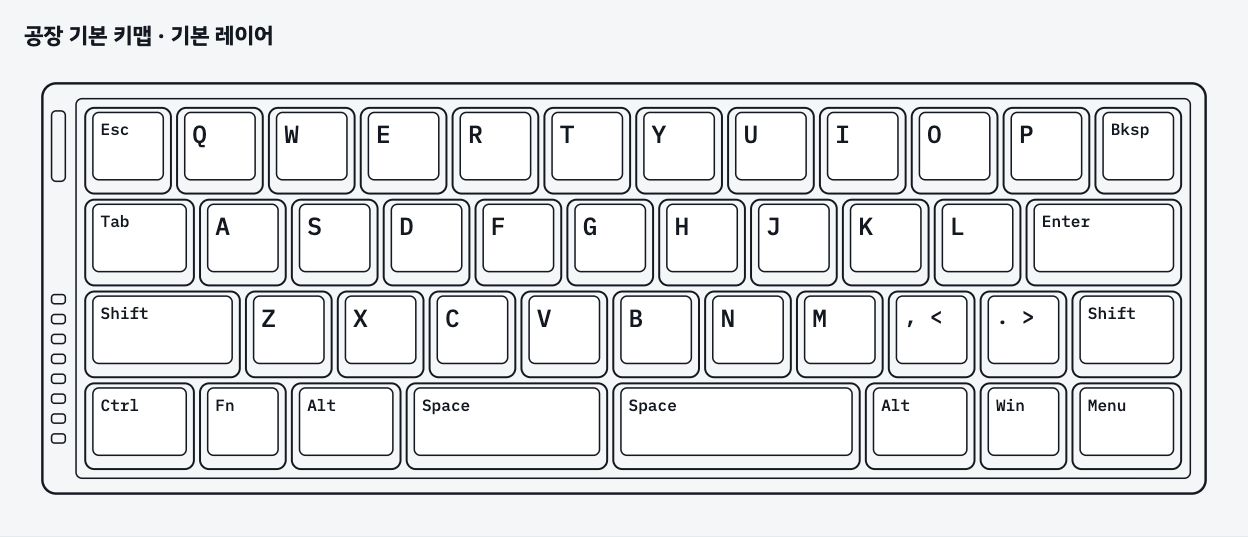
공장 기본 레이어
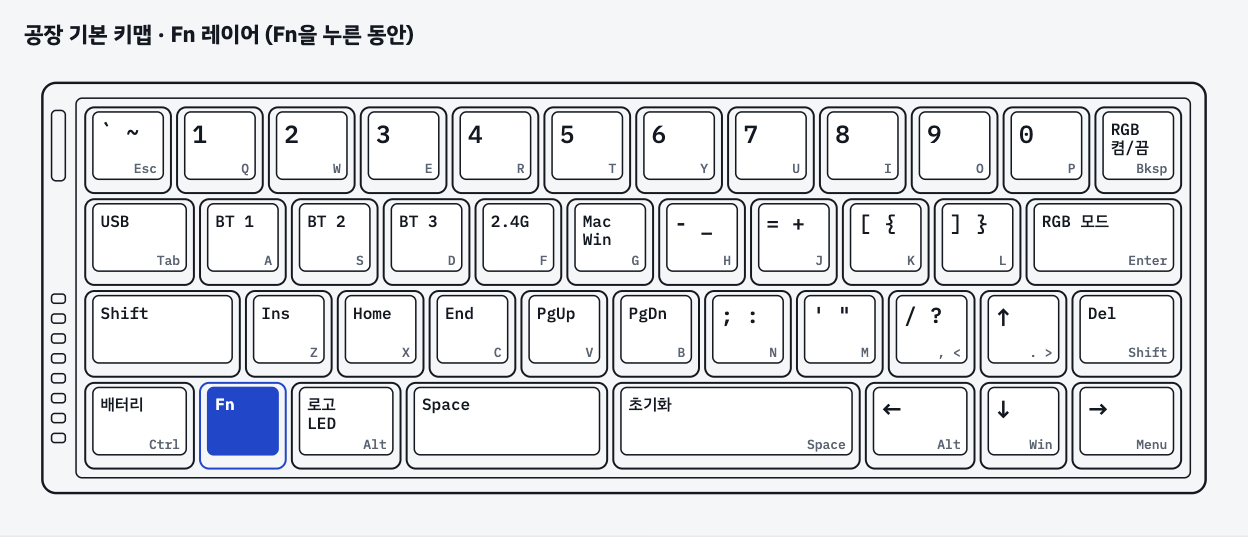
공장 Fn 레이어
- 1
왼쪽 아래에 Ctrl, Opt, Cmd가 다 있지 않습니다키캡은 ⌃ ⌥ ⌘ 로 각인돼 있는데 실제 키맵은 Ctrl / Fn / Alt / Space / Space / Alt / Win / Menu입니다. Fn+G로 넘어가는 Mac 레이어는 Ctrl / Fn / Cmd라 이번엔 Opt가 없습니다. 각인과 동작이 어느 쪽으로도 맞지 않습니다.
- 2
Fn이 새끼손가락 자리입니다숫자·기호마다 눌러야 하는 키인데 왼쪽 아래 두 번째에 있어서, 누른 채 왼손으로 숫자 치기가 불편합니다.
- 3
Caps Lock이 어느 레이어에도 없습니다맥에서 Caps Lock으로 한/영 전환하는 분은 전환 키가 없는 셈입니다.
- 4
백슬래시(\)와 파이프(|)가 어디에도 없습니다터미널에서 파이프나 경로를 못 칩니다.
- 5
/ ? 와 ' " 가 기본 레이어에 없습니다물음표 하나 치려면 Fn + Shift + , 를 눌러야 합니다.
- 6
Fn을 누르면 조합키 자리가 다른 키가 됩니다Fn 레이어에서 Ctrl 자리는 배터리 확인, Alt 자리는 로고 LED, 오른쪽 Shift는 Del입니다. 그래서 Opt+방향키, Cmd+Shift+숫자 같은 조합이 안 먹습니다.
- 7
연결 전환 키가 Fn + Tab / A / S / D / F에 있습니다숫자를 치다 Fn을 덜 뗀 채 글자를 누르면 블루투스 채널이 바뀝니다. 키보드가 갑자기 먹통이 된 것처럼 보입니다.
- 8
음량 키가 없고 Menu 키는 맥에서 쓸 일이 없습니다
7. 바꾼 레이아웃
기본 레이어
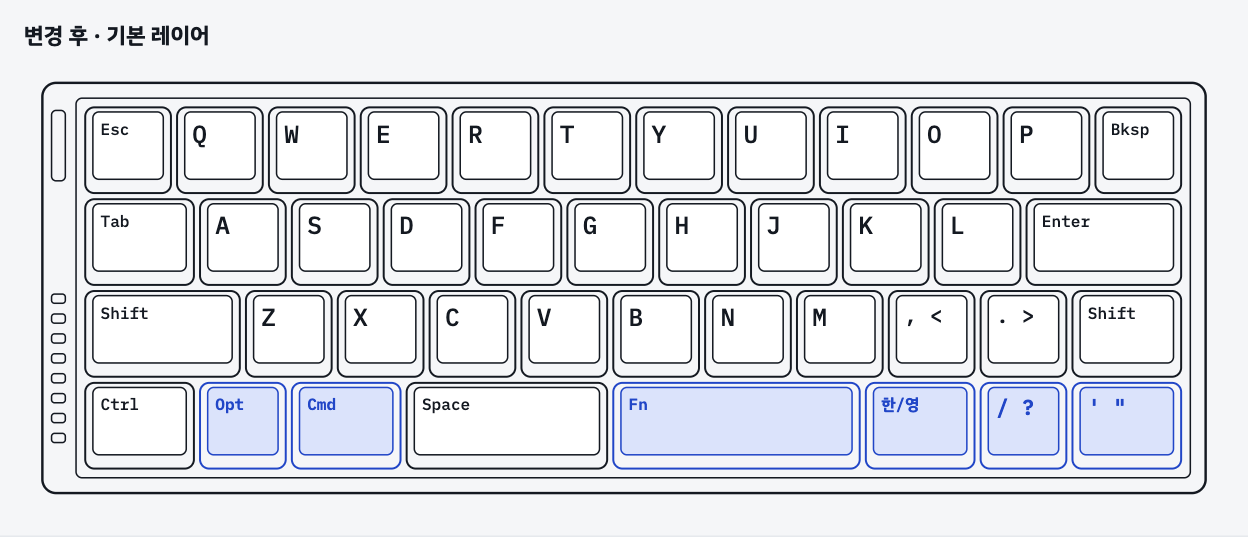
아랫줄을 Ctrl / Opt / Cmd / Space / Fn / 한영 / /? / '" 로 바꿨습니다.
- 왼쪽 조합키는 맥북과 같은 순서이고, 이제 키캡 각인(⌃ ⌥ ⌘)과 실제 동작이 일치합니다.
- 오른쪽 긴 키를 Fn으로 썼습니다. 숫자·기호마다 누르는 키라 엄지 자리에 뒀고, 스페이스는 왼쪽 긴 키로 칩니다.
- Fn 바로 오른쪽에 한/영 전환 키를 넣었습니다. 구현 방식은 8번을 참조하세요.
- 쓸모없던 Menu, 오른쪽 Alt, Win 자리에 / ? 와 ' " 를 넣었습니다.
- 기본 레이어 0과 1에 같은 배치를 넣어서, Mac/Win 전환을 실수로 눌러도 배치가 바뀌지 않게 했습니다.
Fn 레이어 (오른쪽 긴 키를 누른 동안)
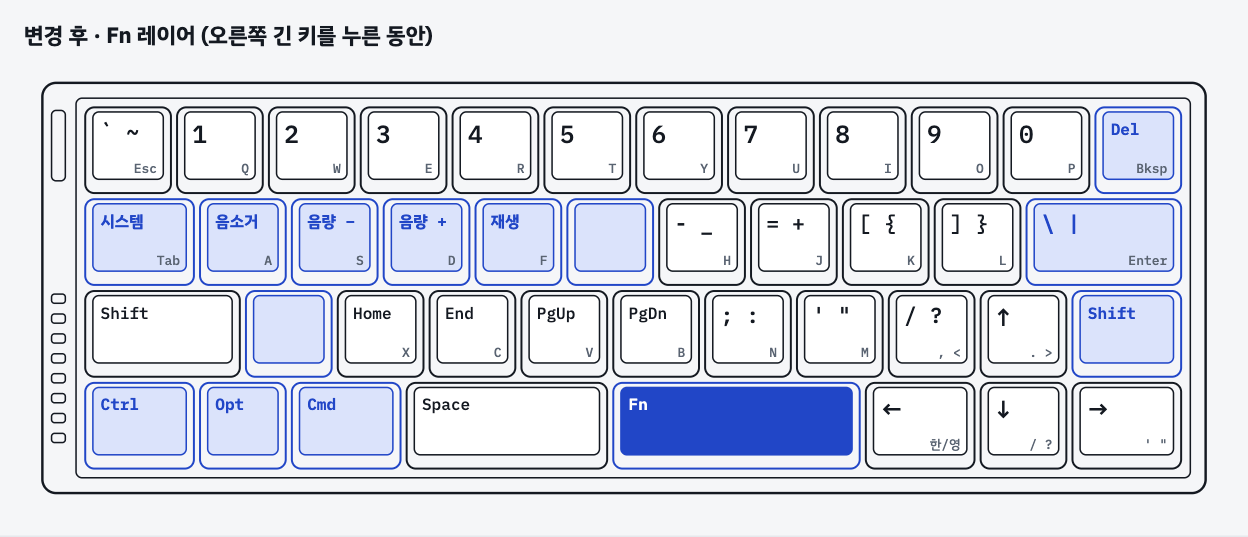
Fn 레이어
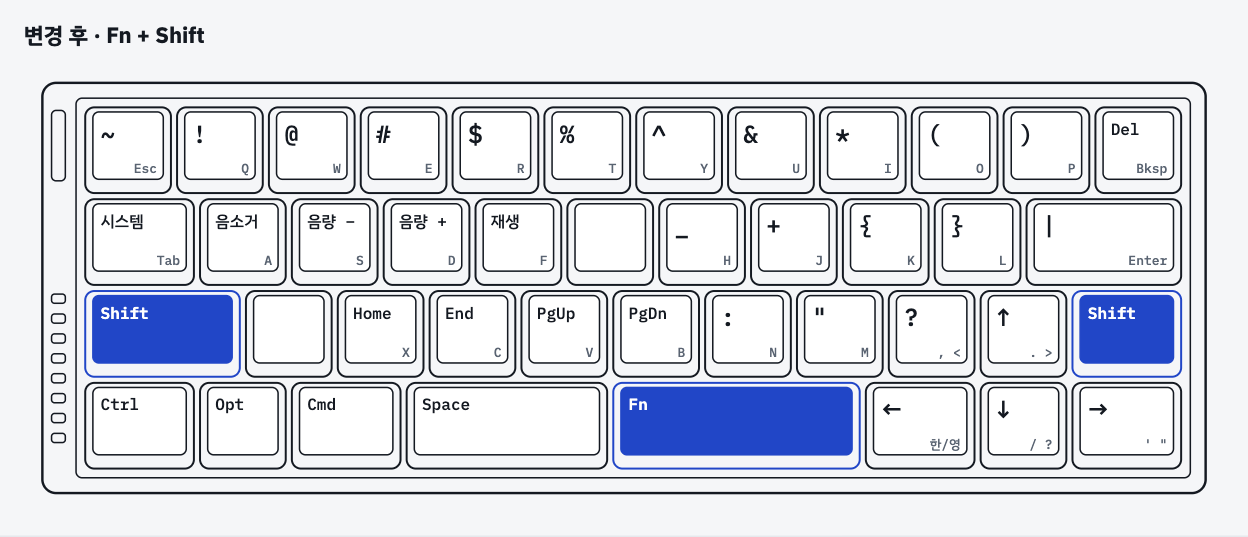
Fn + Shift 상태
- 숫자 줄과 - = [ ] ; ' / , 방향키 위치는 기본 그대로 뒀습니다.
- Fn+Enter = \ (Shift 함께 누르면 |). [ ] 바로 오른쪽이라 일반 키보드와 위치가 같습니다.
- Fn+Bksp = Del. 맥북 fn+delete와 같은 자리입니다.
- Fn+A/S/D/F = 음소거, 음량 -, 음량 +, 재생/일시정지.
- 왼쪽 아래 세 키에 Ctrl, Opt, Cmd를 그대로 두고 오른쪽 Shift도 Shift로 되돌려서, Fn을 누른 상태에서도 조합키가 그대로 나옵니다.
- 방향키는 Fn+.(위), Fn+한영///'(왼쪽, 아래, 오른쪽). 오른손 엄지로 Fn을 누른 채 바로 옆 세 키를 쓰는 구조라 맥북 방향키와 손 모양이 비슷합니다.
시스템 레이어 (Fn + Tab을 누른 동안)
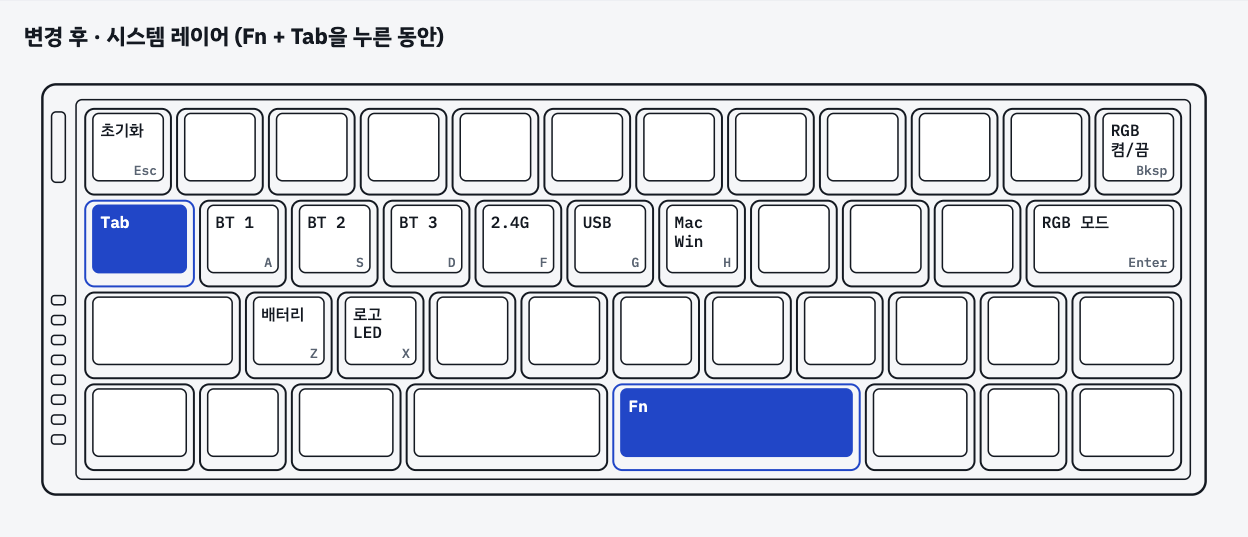
실수로 누르면 곤란한 키를 전부 여기로 옮겼습니다. 세 키를 동시에 눌러야 해서 타이핑 중에 잘못 눌릴 일이 없습니다.
| 조합 | 기능 |
|---|---|
| Fn+Tab+A / S / D | 블루투스 1, 2, 3 |
| Fn+Tab+F | 2.4G |
| Fn+Tab+G | 유선(USB) |
| Fn+Tab+H | Mac/Win 전환 |
| Fn+Tab+Z | 배터리 확인 |
| Fn+Tab+X | 로고 LED 토글 |
| Fn+Tab+Bksp / Enter | RGB 켬/끔 / RGB 모드 |
| Fn+Tab+Esc | 공장 초기화 |
키맵 파일 내려받기
📎 init40-mac-layout.vil.zip (1021 B)
위에서 설명한 기본 / Fn / 시스템 레이어와 한/영 매크로가 모두 들어 있습니다.- 지금 키맵을 먼저 백업합니다. vial.rocks에서 File → Save current layout.
- 키보드를 유선 모드로 바꿉니다. 기본 키맵에서는 Fn+Tab, 이 키맵을 쓰는 중이라면 Fn+Tab+G입니다.
- File → Load saved layout으로 첨부파일을 불러옵니다. 바로 키보드에 저장됩니다.
- 맥 시스템 설정 → 키보드 → 키보드 단축키 → 입력 소스에서 "이전 입력 소스 선택"을 Ctrl+Space로 켭니다. 이게 꺼져 있으면 한/영 키가 동작하지 않습니다.
Vial 프로토콜 6 펌웨어에서 저장한 파일입니다. 원래대로 돌리고 싶으면 백업 파일을 다시 불러오거나 Fn+Tab+Esc로 공장 초기화하면 됩니다.
8. 한/영 전환 매크로 디테일
처음에는 Fn 오른쪽에 Caps Lock을 넣었습니다. 그런데 누를 때마다 입력 소스 전환과 Caps Lock 켜짐이 같이 일어나서, 영문으로 바꾸면 전부 대문자로 찍혔습니다. 맥북 내장 키보드는 짧게 누르면 전환, 길게 누르면 Caps Lock으로 구분하지만 외장 키보드의 일반 Caps Lock 키코드는 그 구분을 못 받습니다.
그래서 맥의 입력 소스 전환 단축키인 Ctrl+Space를 보내도록 바꿨습니다. 다만 Ctrl과 Space를 한꺼번에 보내는 조합 키 LCtl(Space)는 전환이 안 되거나 두 번 될 때가 있었습니다. 최종적으로는 Ctrl 누름 → Space 입력 → Ctrl 뗌을 간격을 두고 차례로 보내는 매크로로 만들었고, 이렇게 하니 안정적으로 전환됩니다.
맥 시스템 설정 > 키보드 > 단축키 > 입력 소스에서 "이전 입력 소스 선택"이 Ctrl+Space로 켜져 있어야 합니다. 기본값이 꺼진 경우가 있습니다.
9. 타건감 · 배터리 · 조명
타건감
Kailh Choc V2 Deep Sea는 로우프로파일 스위치라 키 스트로크가 일반 기계식보다 짧고, 맥북 키보드에서 넘어와도 손가락 높이 차이가 크지 않습니다. 5° 각도와 앞 17mm 높이 덕분에 손목을 크게 꺾지 않고 칠 수 있습니다. 스위치가 마음에 들지 않으면 핫스왑이라 Choc V2 규격 안에서 언제든 바꿀 수 있습니다.
배터리
1800mAh에 조명을 꺼도 60시간이면 무선 키보드 치고 긴 편은 아닙니다. 하루 6시간이면 열흘 정도라 RGB는 끄고 쓰는 걸 기본으로 생각하는 게 맞습니다.
레이어 인디케이터 · RGB
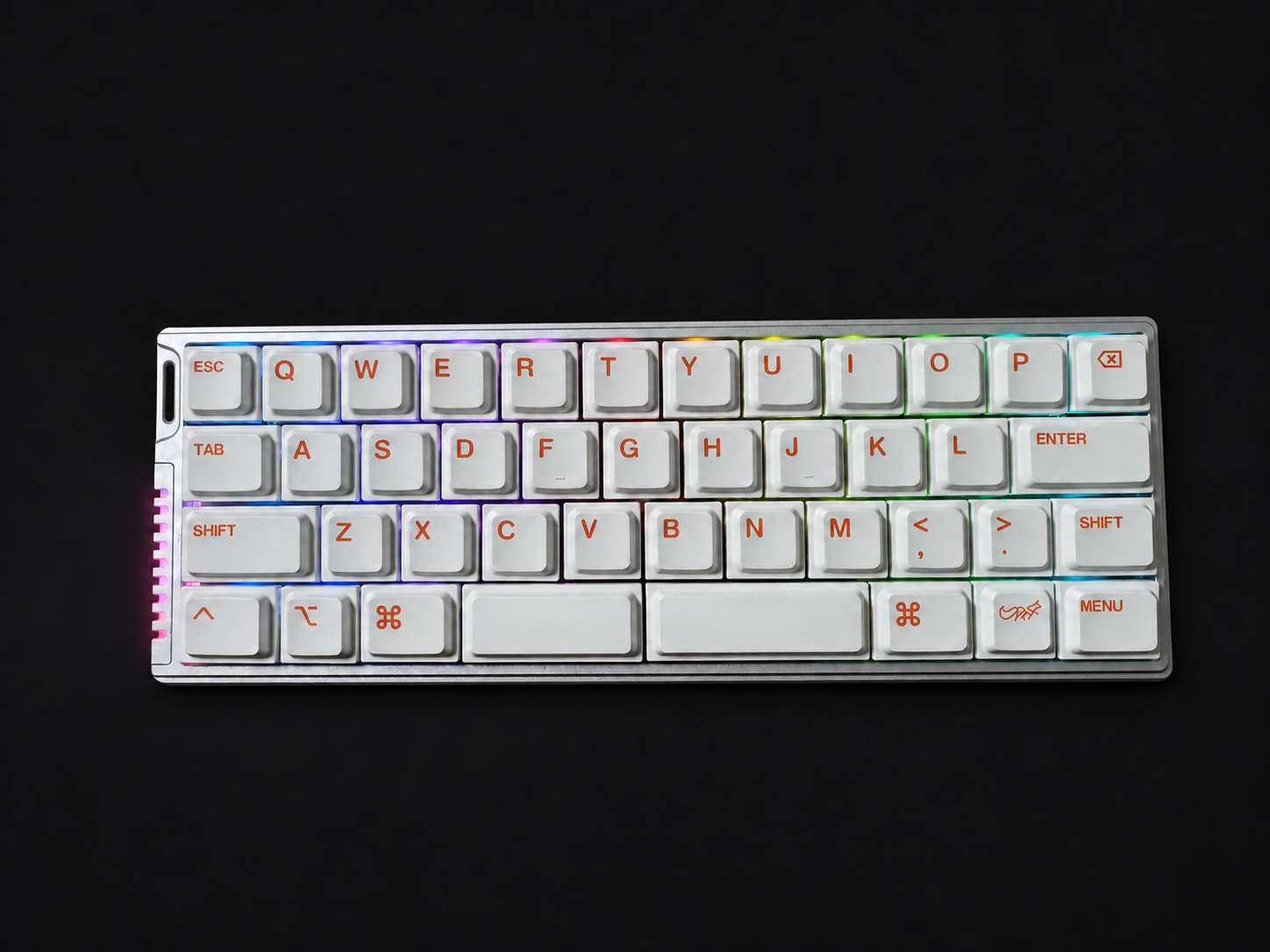
RGB를 켠 상태. 키캡 사이로 무지개색 백라이트가 새어 나오고, 왼쪽 측면 빗살 그릴이 분홍색으로 빛나는 게 현재 레이어 표시입니다.
왼쪽 측면 그릴의 색이 현재 레이어에 따라 바뀝니다. 40%에서는 "지금 내가 어느 레이어에 있지?"가 가장 큰 스트레스인데, 이게 눈에 보이는 건 확실한 장점입니다. 다만 위치가 왼쪽 측면이라 타이핑하면서 보려면 시선을 살짝 돌려야 합니다.
키캡
흰 바탕에 오렌지 각인 키캡은 실버 하우징과 잘 어울리고, 아랫줄이 ⌃ ⌥ ⌘ 로 각인되어 있어 맥 세팅 후에는 보이는 그대로 동작합니다. 하지만 제 배치에서 오른쪽 스페이스 옆 세 키(한/영, /?, '")에 맞는 1u 키캡이 없어서 ⌘, 로고, MENU 키캡을 그대로 끼워 뒀습니다. Choc V2는 MX 십자 스템이라 로우프로파일 MX 키캡에서 골라 오면 됩니다.
10. 어떤 자리의 키보드인가
| 항목 | Chosfox Init40 | Corne · Chocofi 등 40% 키트 |
|---|---|---|
| 배열 | 로우 스태거 42키 (일반 키보드와 같은 어긋남) | 스플릿 컬럼 스태거 36~42키 |
| 조립 | 완제품 | 납땜 또는 직접 조립 |
| 하우징 | CNC 통알루미늄 472g | PCB 노출 또는 케이스 별매 |
| 스위치 | Choc V2 핫스왑 | Choc V1/V2 |
| 펌웨어 | Vial | QMK / Vial / ZMK |
| 연결 | BT 3채널 / 2.4G / 유선 | 대부분 유선 또는 ZMK 블루투스 |
| 적응 비용 | 낮음. 레이어만 익히면 됨 | 높음. 배열과 레이어를 같이 익혀야 함 |
Init40의 경쟁자는 60~65% 완제품 로우프로파일이 아니라 직접 조립하는 40% 키트입니다. 조립 없이, 익숙한 로우 스태거 배열의 통알루미늄 40%를 하드 케이스까지 포함해 110달러대에 받는다는 게 이 키보드의 자리입니다.
11. 결론: 누가 사야 하나
사세요
- 40%에 입문하고 싶은데 오쏘·컬럼 스태거는 부담스러운 분
- Vial로 키맵을 직접 짜는 데 거부감이 없는 분
- 맥북과 외장 키보드의 손 모양을 통일하고 싶은 맥 사용자 (이 글의 키맵을 그대로 쓰시면 됩니다)
- 하드 케이스에 넣어 들고 다닐 알루미늄 로우프로파일을 15만 원 안쪽에서 찾는 분
사지 마세요
- 박스에서 꺼내 바로 쓸 키보드를 원하는 분. 맥에서는 Caps Lock, 백슬래시, 물음표부터 없습니다
- 숫자를 많이 치는 분. Fn 레이어 숫자는 결국 한 손 조합입니다
- 블루투스로 게임하는 분. BT 폴링이 125Hz입니다 (2.4G는 1000Hz)
- 한/영 전환을 Caps Lock 한 번에 끝내고 싶은 분. 매크로로 해결되지만 손이 갑니다
남은 숙제
한/영 · /? · '" 자리에 맞는 로우프로파일 1u 키캡을 구해서 임시 키캡을 교체하는 게 남은 일입니다. 세팅이 끝난 지금은 맥북에서 Init40으로 옮겨 앉아도 손이 멈칫하지 않습니다. 그게 이 키보드를 산 이유였습니다.