그동안 정말 뼈를 깎는 고통과 어색함 끝에 이제 겨우 새로운 시스템에 익숙해 지는 것 같네요..
특히 윈도우식 단축키에 익숙해져 있다가 맥식 단축키로 전환하는 것이 힘들었네요..
마침 아래 글에 해피의 컨트롤 위치에 대해 말이 나오길래..
그동안 고생하면서 느낀 점들을 써봅니다.. (초보의 관점이니 참고만 하세요)
기본적으로 윈도우의 단축키 문자와 맥의 단축키 문자는 같습니다..
즉, 카피는 c, 붙여넣기는 v, 찾기는 f, 닫기는 w, 출력은 p 등등
그런데 결정적으로 윈도우에서는 컨트롤키와의 조합으로 눌러야 합니다..
그래서 새끼 손가락 바로 옆에 있는 캡스키를 컨트롤 자리로 바꾸는 해피 혹은 리얼이
매우매우 편리한 거지요.. 손은 움직일 필요 없이 새끼 손가락만 뻗으면 되니까
저도 이점이 너무 좋아서 감동이었습니다..
(아래는 해피의 배열, 출처: 레오폴드 홈페이지)
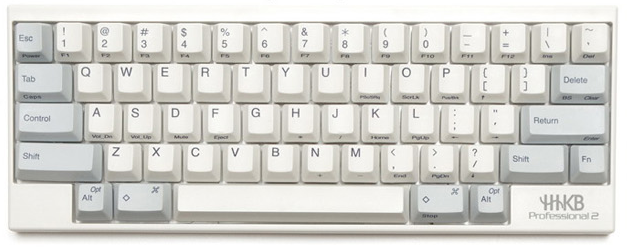
한편, 맥에서는 컨트롤 대신 command 키라는 것을 눌러야 됩니다.
이 키가 스페이스 좌우에 있는 키로서 윈도우식 키보드에서는
alt 자리이고 해피에서는 마름모 키 자리입니다..
이 위치 때문에 윈도우 단축키 체계와 결정적인 차이가 발생합니다..
바로 엄지손가락으로 이 command 키를 누르고 나머지 손가락으로 문자열 키를 짚는 것이죠..
(아래는 맥의 배열, 출처: 네이버 맥쓰사)

자.. 그럼 두가지 체계의 차이를 봅시다.
복사/붙여넣기로 예를 들면
윈도우: 왼손 새끼손가락으로 컨트롤을 찍고 그것을 축으로 검지손가락으로 c 혹은 v 를 누른다
맥: 왼손 엄지로 command를 누르고 세째 손가락으로 c를 누른다.
차이가 느껴지시나요?
벌써 답을 아신다면 눈치가 상당히 빠르신 분이라고 인정합니다.
윈도우 체계에서는 새끼손가락을 이미 컨트롤에 썼기 때문에
문자를 누를 때 원래 타이핑에서 약속된 손가락과 다르게 쓰게 되지요..
저같은 경우는 q,w,a,s,z 는 넷째 x는 셋째, c,v,f,r 등은 둘째 손가락으로 무심코 누르는데
가만 생각해 보면 그냥 되는대로 누르고 있더라구요.. --;
그런데 맥에서는 원래 안쓰던 엄지 손가락으로 command 키를 누르기 때문에
나머지 손가락들이 원래 있어야 될 자리를 다 지키고 있고 따라서 오타없이
모든 단축키들을 빠르고 정확하게 누를 수 있습니다..
최종적으로 정리해 보자면 다 장단점이 있습니다.
윈도우 단축키 체계: 새끼 손가락을 쓰기 때문에 조금 비효율적이다. 그래도 해피나 리얼식 자리바꾸기가 있기에 굉장히 편리하다.
맥 단축키 체계: 엄지 손가락을 쓰기 때문에 매우 빠르고 정확하다. 단 손이 오그라들기 때문에(?) 뽀대는 안난다..
이상 맥초보의 단축키에 대한 고찰이었습니다..
빨리 국내에도 맥사용자가 늘어나서 비주류의 설움을 벗어낫으면 하는 작은 소망이 있습니다..
ㅎㅎ